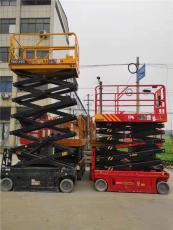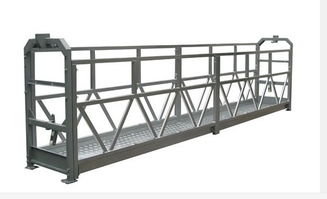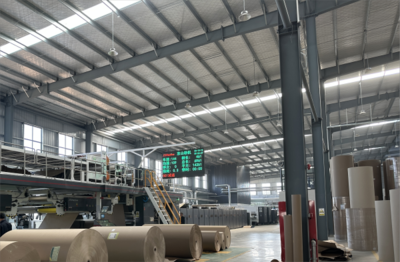
在當今競爭激烈的商業(yè)環(huán)境中,企業(yè)對于成本控制和運營效率的要求日益提升。機械設備租賃作為一種靈活、高效的資源配置方式,正逐漸成為眾多行業(yè),尤其是建筑、制造、物流等領域的重要選擇。它不僅幫助企業(yè)減輕了資本壓力,還提供了應對市場波動的彈性,成為推動項目順利進行的關鍵支持。
一、機械設備租賃的核心優(yōu)勢
機械設備租賃的核心優(yōu)勢在于其靈活性與經(jīng)濟性。對于許多企業(yè)而言,購買大型機械設備意味著高昂的初始投資、持續(xù)的維護成本以及設備閑置時的資源浪費。而租賃模式則允許企業(yè)根據(jù)項目需求,按需租用所需設備,無需承擔長期持有的財務風險。例如,在建筑行業(yè)中,一個短期項目可能只需要幾個月的挖掘機或起重機使用,租賃便能完美匹配這種間歇性需求,避免了設備購置后的閑置損耗。
租賃公司通常負責設備的維護和更新,確保了設備始終處于良好工作狀態(tài),減少了企業(yè)的運維負擔。隨著技術迭代加速,租賃還能讓企業(yè)更容易接觸到最新型號的設備,提升生產(chǎn)效率和安全性,而無需頻繁投入資金進行設備升級。
二、租賃市場的多樣化服務
現(xiàn)代機械設備租賃市場已發(fā)展出多樣化的服務模式,以滿足不同客戶的需求。從短期日租到長期合約租賃,從單一設備到全套解決方案,租賃公司提供了高度定制化的選項。例如,一些租賃商還提供操作人員培訓、現(xiàn)場技術支持甚至項目咨詢,進一步降低了客戶的使用門檻。這種全方位服務不僅幫助企業(yè)節(jié)省時間和人力成本,還提升了項目執(zhí)行的專業(yè)性和可靠性。
在數(shù)字化趨勢下,許多租賃平臺還引入了在線預訂、遠程監(jiān)控和智能管理系統(tǒng),使租賃過程更加透明高效。客戶可以通過網(wǎng)絡實時查看設備狀態(tài)、預訂情況和費用明細,大大簡化了傳統(tǒng)租賃中的繁瑣流程。
三、適用場景與行業(yè)影響
機械設備租賃廣泛應用于多個行業(yè),尤其在基礎設施建設、制造業(yè)生產(chǎn)、倉儲物流以及活動策劃等領域表現(xiàn)突出。在基建項目中,租賃可以快速響應突發(fā)需求或補充臨時設備缺口,確保工程進度不受影響。對于中小型企業(yè)或初創(chuàng)公司,租賃更是提供了以較低成本使用高端設備的機會,助力其突破資金限制,參與更大規(guī)模的市場競爭。
從宏觀角度看,機械設備租賃促進了資源的優(yōu)化配置和循環(huán)利用,符合可持續(xù)發(fā)展理念。它減少了不必要的設備生產(chǎn),降低了能源消耗和廢棄物產(chǎn)生,對環(huán)境產(chǎn)生積極影響。租賃行業(yè)的壯大也創(chuàng)造了新的就業(yè)機會,推動了相關服務產(chǎn)業(yè)鏈的發(fā)展。
四、選擇租賃服務的注意事項
盡管租賃優(yōu)勢明顯,企業(yè)在選擇機械設備租賃時仍需謹慎考慮幾個關鍵因素。應評估租賃公司的信譽和設備質量,確保其提供可靠且安全的設備。需仔細閱讀租賃合同條款,明確費用結構、責任劃分以及違約處理方式,避免潛在糾紛。企業(yè)應根據(jù)自身項目計劃和預算,合理確定租賃周期和數(shù)量,避免過度租賃或不足。
建議企業(yè)在決策前進行市場調研,比較不同租賃商的報價和服務,并考慮購買適當?shù)谋kU以覆蓋可能的風險。通過周全的規(guī)劃,企業(yè)可以最大化租賃效益,實現(xiàn)成本與效率的最佳平衡。
###
總而言之,機械設備租賃以其靈活性、經(jīng)濟性和便捷性,已成為現(xiàn)代企業(yè)運營中不可或缺的工具。它不僅幫助企業(yè)應對動態(tài)的市場需求,還促進了資源的高效利用和行業(yè)的創(chuàng)新發(fā)展。隨著技術進步和服務模式的持續(xù)優(yōu)化,租賃行業(yè)有望在未來發(fā)揮更重要的作用,為企業(yè)乃至整個經(jīng)濟體系注入新的活力。無論是大型集團還是中小企業(yè),合理利用租賃服務,都能在降本增效的道路上邁出堅實的一步,贏得更廣闊的發(fā)展空間。